
Appearance
Instalasi ARSAE
ARSAE terdiri dari dua bagian: Server (dipasang di domain approved AdSense) dan Client (dipasang di money site).
Pasang Server di WordPress
Kebutuhan
- WordPress yang sudah approved AdSense dan tidak terkena limit penayangan
Langkah-langkah
1. Install plugin WP File Manager
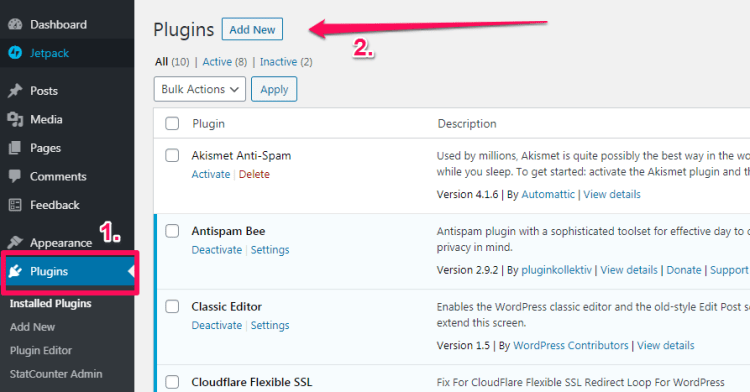
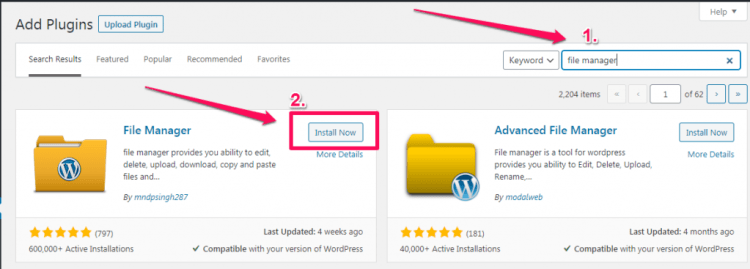
Di dashboard WordPress → Plugin → Add New → cari File Manager → Install & Activate.
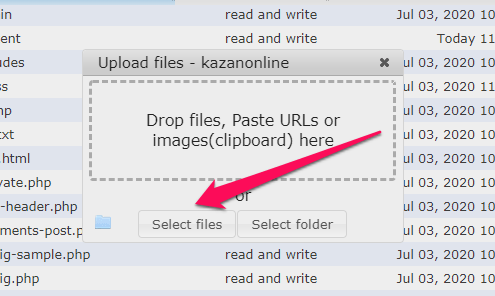
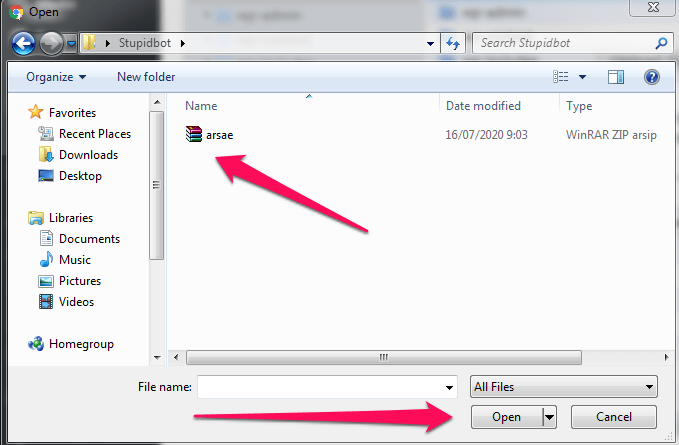
2. Upload arsae.zip
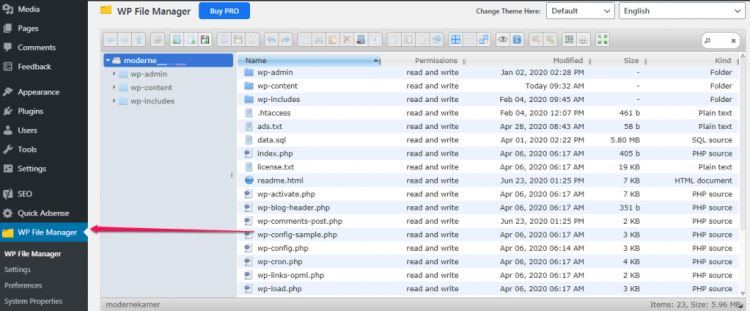
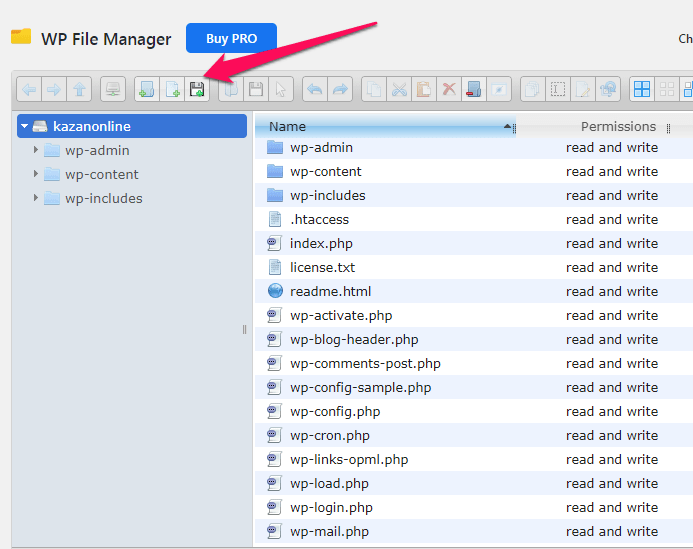
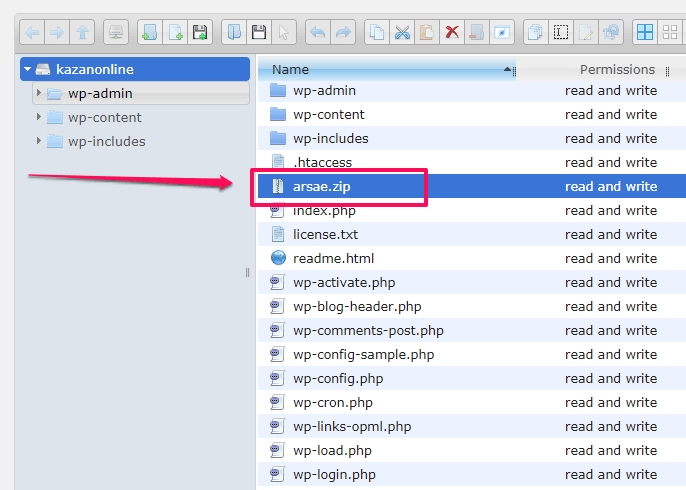
Di dashboard → WP File Manager → Upload file arsae.zip ke root WordPress (folder yang sama dengan wp-config.php).
3. Extract arsae.zip
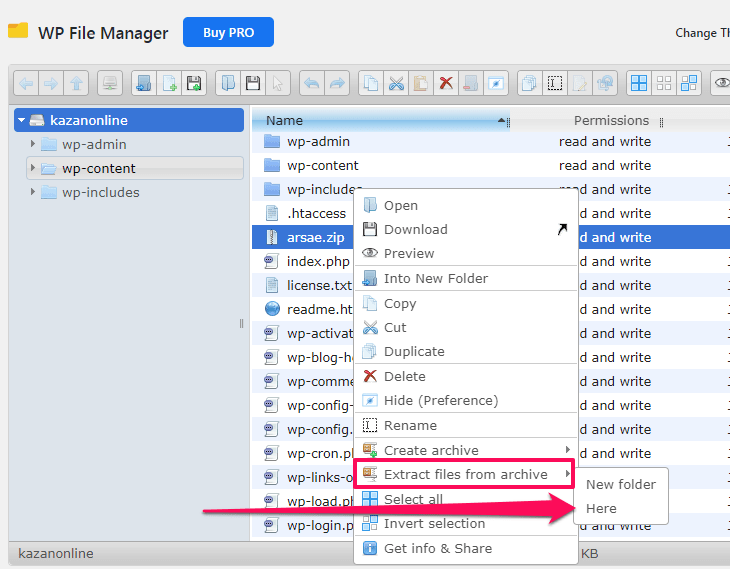
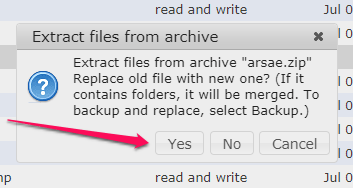
Klik kanan arsae.zip → Extract files from archive → Here → Yes.
4. Edit index.php
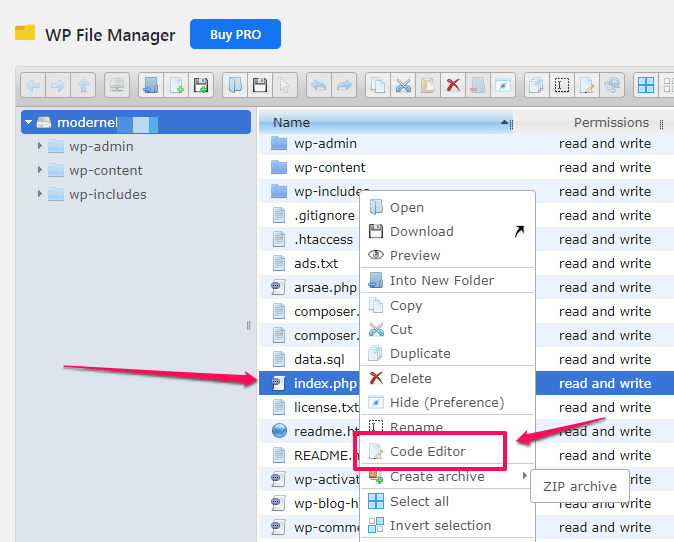
Klik kanan index.php → Code Editor. Ubah baris pertama:
php
<?phpMenjadi:
php
<?php
require 'arsae/arsae.php';
Klik Save & Close.
5. Pasang kode iklan AdSense
Masuk ke folder arsae/ads/ → klik kanan file iklan yang ingin diedit → Code Editor → paste kode iklan → Save & Close.
| File | Isi dengan |
|---|---|
auto.txt | Kode iklan AdSense format auto |
responsive.txt | Kode iklan AdSense format responsive |
5a. Setup Google CSE (Custom Search Engine)
TIP
Lewati langkah ini jika tidak ingin pakai iklan pencarian CSE. Set enable_cse => false di config.php.
Buat Ad Unit CSE di AdSense:
- Login ke Google AdSense
- Pilih Ads → By ad unit → Search engine
- Isi nama iklan, pilih Entire web, klik Create
- Copy semua kode yang muncul
Pasang kode di ARSAE:
- Di WP File Manager, masuk ke
arsae/ads/→ klik kanancse.txt→ Code Editor - Paste kode CSE tadi → Save & Close
Aktifkan di config.php:
- Klik kanan
arsae/config.php→ Code Editor - Pastikan
'enable_cse' => true - Save & Close
Opsional — High Paying Keywords (HPK):
HPK adalah kata kunci yang memicu iklan bernilai tinggi di Google CSE. Alih-alih judul halaman tujuan, ARSAE akan pakai keyword dari file ini secara acak sebagai query pencarian.
Untuk mengaktifkan:
- Set
'enable_cse_hpk' => truediconfig.php - Isi
arsae/ads/cse_hpk.txt— satu keyword per baris:
car insurance quotes
personal injury lawyer
mesothelioma attorney
Lihat Panduan Pengaturan untuk penjelasan lengkap opsi CSE.
6. Konfigurasi offers
Buka folder arsae/offers/ → pilih folder affiliate (misal lazada.co.id):
ads.txt— format:lokasi.jumlah.jenis-iklanh1.1.autoArtinya: tampilkan isi
auto.txtsebanyak 1 kali sebelum tag<h1>.p.3.responsiveArtinya: tampilkan isi
responsive.txtsebanyak 3 kali sebelum tag<p>.refs.txt— path di domain server kamu yang akan terbaca sebagai referrer:/coupons/lazada.co.idurls.txt— link affiliate atau direct link (Ecomobi, Involve Asia, Adstera, dll):https://link-affiliate.com/produk-1 https://link-affiliate.com/produk-2
7. Edit config.php (opsional)
Aktifkan fitur yang diinginkan — lihat Panduan Pengaturan.
Pasang Client di Money Site
Client adalah satu blok JavaScript yang dipasang di <head> money site. Ganti http://domain-arsae-server.com dengan domain server ARSAE kamu.
html
<script>
var ars = 'http://domain-arsae-server.com';

if(
  ['.google.', 'bing.', 'yandex.', 'facebook.', 'pinterest.'].some(s => document.referrer.toLowerCase().includes(s)) ||
  ['fb', 'facebook', 'pinterest', 'twitter'].some(s => navigator.userAgent.toLowerCase().includes(s))
){
  window.location.href = ars + '/?arsae=' + encodeURIComponent(window.location.href) + '&arsae_ref=' + encodeURIComponent(document.referrer)
}
</script>
WordPress
Dashboard → Appearance → Theme Editor → edit
header.phpPaste kode client tepat di bawah tag
<head>Untuk menempatkan kode iklan di konten, gunakan plugin Quick Adsense → Ads on post body → tambahkan:
<!--ads/auto.txt-->atau
<!--ads/responsive.txt-->
Blogger
Dashboard blog → Theme → opsi titik tiga → Edit HTML
Paste kode client di bawah
<head>dengan wrapper CDATA:html<script> //<![CDATA[ var ars = 'http://nama-domain.com'; if( ['.google.', 'bing.', 'yandex.', 'facebook.', 'pinterest.'].some(s => document.referrer.toLowerCase().includes(s)) || ['fb', 'facebook', 'pinterest', 'twitter'].some(s => navigator.userAgent.toLowerCase().includes(s)) ){ window.location.href = ars + '/?arsae=' + encodeURIComponent(window.location.href) + '&arsae_ref=' + encodeURIComponent(document.referrer) } //]]> </script>Tambahkan kode iklan di bawahnya:
<!--ads/auto.txt-->
Shuriken Native
SSH ke server → masuk ke direktori site:
bashcd /www/wwwroot/nama-domain.comEdit file
themes/_ads/header.blade.php:bashnano themes/_ads/header.blade.phpTambahkan kode client di bagian
<head>, lalu tambahkan placeholder iklan di bawahnya:<!--ads/auto.txt-->Tekan
Ctrl+X→Y→ Enter untuk simpan.
Verifikasi
Ketik site:nama-domain-money-site.com di Google → klik salah satu hasil → iklan seharusnya tampil via server ARSAE.
Butuh bantuan?
Tersedia support via chat (gratis) atau jasa instalasi (berbayar) di dojo.cc/arsae.